Tampilkan postingan dengan label Trik. Tampilkan semua postingan

Jumat, 16 Maret 2012

Mengatur Jumlah Daftar Teman Pada Halaman Profil

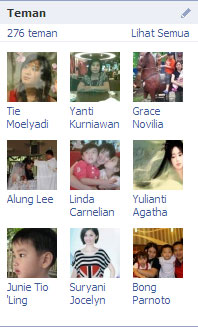
Secara standar, jumlah teman yang muncul di kotak Teman itu ada 6 kan ?. Sebenarnya, kondisi itu bisa kamu ubah lho. Facebook memberikan 3 pilihan buat kamu, yaitu menampikan 6 teman, 9 teman, atau 12 teman. Itu semua tergantung pilihanmu sendiri kan , kalau aku sih lebih suka 9 teman yang muncul, nggak terlalu sedikit dan nggak terlalu banyak, jadi pas aja menurutku. Pasti kamu penasarankan?, makanya ikutin aku yuk!:

   1. Pastikan kamu berada di halaman Profil .
   2. Klik ikon yang berbentuk pensil ( ) pada kolom Teman.


  3. Klik pada bagian tampilkan, pilihlah opsi sesuai dengan keinginanmu.


Keterangan
   * Angka 6 : Berarti jumlah daftar teman yang muncul ada 6.
   * Angka 9 : Berarti jumlah daftar teman yang muncul ada 9.
   * Angka 12 : Berarti jumlah daftar teman yang muncul ada 12.

   4. Tunggu beberapa saat, hingga tampilan daftar temanmu yang baru akan muncul. Berikut contohnya:


Semoga bermanfaat.
Read More ->>

Kamis, 15 Maret 2012

Kreasi Icon Sesuka Hati Menggunakan IcoFX

Anda bosan dengan gambar icon Windows atau Mac yang begitu-begitu saja? Cenderung monoton dan tak banyak perubahan. Bila jawabannya “iya”, Anda mungkin perlu mencoba software berikut ini, IcoFX.
Kreasi Icon Sesuka Hati Menggunakan IcoFX Image
IcoFX adalah sebuah software yang berguna untuk membuat atau merubah gambar-gambar menjadi sebuah icon dan cursor. Tak hanya membuat dari nol, IcoFX juga mampu mengolah icon yang telah ada menjadi icon yang berbeda dari yang sebelumnya.
Kreasi Icon Sesuka Hati Menggunakan IcoFX Image
Untuk mendapatkan software ini, cukup download di alamat http://icofx.ro/. Bagi pengguna Mac, jangan khawatir, hasil icon dari IcoFX dapat digunakan pada platform OS tersebut. Sedangkan persyaratan sistem untuk menggunakan IcoFX adalah:
•  Microsoft Windows ® XP/Vista/7
• Intel Pentium ® atau AMD Athlon – 2 Ghz atau lebih
• RAM sebesar minimal 512 Mb
• Ruang kosong pada hardisk minimal 50 Mb
Setelah Anda download dan install IcoFX pada komputer, langkah selanjutnya adalah membuat icon mulai dari nol. Berikut step by stepnya,
1) Buka program IcoFX.
2) Buatlah sebuah kanvas/lembar baru sebagai area pembuatan Icon. Ketika hendak membuat icon, muncul kotak dialog. Pilih ukuran 256×256 dan warna “true color + Alpha Channel (32 bits).
Kreasi Icon Sesuka Hati Menggunakan IcoFX Image
3) Gambarlah icon sesuka hati Anda, misal hasil jadi sebagai berikut,
Kreasi Icon Sesuka Hati Menggunakan IcoFX Image
4) Jika sudah, berikutnya adalah pilihan untuk menyimpan ke dalam Windows ato Mac.
Kreasi Icon Sesuka Hati Menggunakan IcoFX Image
5) Sudah mantap dengan gambar icon Anda? Jika sudah, jangan lupa simpan dengan klik File > Save As dan beri nama pada gambar icon tersebut. Jangan lupa, ekstensi icon untuk Windows adalah *.ico sedangkan Mac adalah *.icns.
6) Gambar icon buatan Anda siap dipakai pada desktop.
Kreasi Icon Sesuka Hati Menggunakan IcoFX Image
Selain pembuatan dari nol, IcoFX juga dapat mengolah icon yang sudah ada menjadi icon yang berbeda. Selain itu, IcoFX juga mampu merubah icon windows menjadi icon di Mac. Hal-hal tersebut bisa dipelajari lewat tutorial yang tersedia di http://icofx.ro/tutorials/tutorial1.html. Selamat mencoba Kreasi Icon Sesuka Hati Menggunakan IcoFX Image

Read More ->>

tem Tr[Pemula] Cara Mudah Merubah Icon Sysay di Windows 7


[Pemula] Cara Mudah Merubah Icon System Tray di Windows 7 ImagePada Windows 7, penanganan Icon System Tray akan banyak berbeda dengan yang ada di Windows XP. Anda bisa memilih dan melakukan setting, apakah icon tersebut ditampilkan atau disembunyikan.
Pada artikel ini akan dijelaskan bagaimana cara menampilkan, bagaimana cara menyembunyikan dan bagaimana cara melakukan kustomisasi pada system tray ini.
Jika anda adalah seorang yang sudah ahli dalam bidang komputer, mungkin artikel ini tidak akan banyak berguna sebab hal ini akan membahas trik dasar dalam penggunaan komputer. Anda bisa membaca artikel lain yang lebih berbobot yang membahas tentang pemahaman ilmu komputer dan Windows yang lebih mendalam.
[Pemula] Cara Mudah Merubah Icon System Tray di Windows 7 Image
Secara default, icon system Tray akan tersembunyi dan baru ditampilkan ketika anda klick gambar panah kecil pada bagian kanan dari taskbar. Jika anda menginginkan satu icon terus terlihat di depan (Seperti default icon Windows XP), anda bisa kik dan menggeser icon tersebut ke taskbar. Dengan ini, icon akan trlihat di bagian depan dan tidak akan tersembunyi dengan icon yang lain.
[Pemula] Cara Mudah Merubah Icon System Tray di Windows 7 Image
Selain dengan cara itu, anda bisa menampilkan atau tidak menampilkan icon di bagian depan dengan cara melakukan kustom secara manual. Caranya, klik tombol panah kecil kemudian lanjutkan dengan klik link “Customize”. Setelah itu, itu akan kelur jendela yang bisa digunakan untuk melakukan kustomisasi dari System Tray. Lihatlah screenshoot di bawah ini.
[Pemula] Cara Mudah Merubah Icon System Tray di Windows 7 Image
Untuk menampilkan semua icon dan notifikasi, Show icon and notification. Jika ingin menyembunyikan icon, pilih Hide icon and notification. Jika hanya ingin menampilkan notifikasi, pilih Only show notification. Selanjutnya klik tombol OK untuk mengaktifkan perubahan yang baru saja anda lakukan.
[Pemula] Cara Mudah Merubah Icon System Tray di Windows 7 Image
Sekarang, silahkan anda lihat pada bagian taskbar di bagian kanan bawah, di situ anda akan melihat icon-icon tadi tersembunyi atau tampil sesuai dengan apa yang sudah anda setting sebelumnya.

Read More ->>

Cara Membuat Background Twitter Bergerak

Mungkin anda secara tidak sengaja pernah melihat account Twitter yang memiliki background yang terus bergerak. Pada saat yang sama, anda punya keinginan agar Twitter anda sendiri dihiasi dengan animasi seperti yang anda lihat, tetapi tidak tahu bagaimana cara melakukannya.
Cara Membuat Background Twitter Bergerak Image
Jika itu yang anda alami, anda tidak salah lagi mengunjungi halaman ini. Kami akan dengan senang hati memberikan tutorial kepada anda bagaimana cara merubah bakground Twitter menjadi bergerak. Berikut ini adalah step by stepnya:
  • Sipakan satu gambar animasi dengan format GIF yang akan dijadikan sebagai wallpaper. Jika belum memilikinya, coba pergi ke Google Images yang beralamat http://images.google.co.id dan ketikkan “animation filetype:gif” (Tanpa tanda petik). Di situ anda akan menemukan banyak file animasi yang bisa dipilih. Pilih salah satu dan simpan di komputer anda.
    Cara Membuat Background Twitter Bergerak Image
  • Lanjutkan dengan membaca artikel bagaimana merubah background twitter di halaman lain dari FastNCheap Blog.
  • Di saat anda masuk ke menu Design, klik tombol Change background image dan pilih gambar yang sudah disiapkan sebelumnya.
    Cara Membuat Background Twitter Bergerak Image
  • Klik tombol Save changes dan tunggu sampai proses upload selesai.
Sekarang coba anda lihat, background dari account twitter anda akan terus bergerak sesuai dengan animasi pada background yang baru saja di upload. Jika anda ingin melihat contoh animasi bergerak, pergi ke halaman twitter ini http://twitter.com/fikrionline (Di-update pada tanggal 14 Juli 2011. Jika pada saat anda melihat contoh ini background sudah tidak bergerak lagi berarti pemilik account ini telah melakukan perubahan. Harap maklum).
FAQ
Q) Kenapa background yang saya upload cuma terlihat di samping? Apa yang kurang?
A) Kemungkinan besar karena ukuran background twitter terlalu kecil sehingga tidak bisa memenuhi halaman twitter.
Q) Apa yang harus dilakukan agar gambar bisa berukuran lebih besar?
A) Coba cari dan gunakan gambar yang lebih besar lagi. Atau jika anda memiliki skill design, coba gunakan aplikasi  Adobe Image Ready untuk memperbesar file animasi.
Selamat mencoba dan hiasi account twitter anda dengan gambar bergerak.

Read More ->>

Membuat Animasi Wallpapers/Background Bergerak di Windows 7

Beberapa hari yang lalu, ada yang bertanya pada saya “Bagaimana cara membuat wallpaper/background bergerak pada Windows 7?”. Langsung saja saya menjawab “Windows 7 tidak menyediakan fasilitas yang memungkinkan user untuk membuat animasi wallpapers pada desktop. Jadi user tidak bisa menambahkan animasi gerak pada layar komputer/notebook dengan OS Windows 7″.
Membuat Animasi Wallpapers/Background Bergerak di Windows 7 Image
Ternyata jawaban tersebut salah karena sekarang saya sendiri bisa menambahkan animasi pada desktop. Waktu itu saya sendiri pernah sekalipun mendengar wallpaper yang bergerak. Oleh karena itu, tanpa berfikir panjang saya membuat jawaban seperti yang saja jabarkan di atas.
Jika anda penasaran bagaimana menjadikan backgroun pada layar bergerak, ikuti langkah-langkah di bawah ini:
  • Download Dream Scene Activator (Link download ada di akhir artikel).
  • Ekstrak file yang sudah anda download tadi menggunakan WinZip, WinRar atau 7Zip.
  • Copy file Windows 7 DreamScene Activator.exe ke desktop.
  • Klik kanan file tersebut dan pilih Run as administrator.
    Membuat Animasi Wallpapers/Background Bergerak di Windows 7 Image
  • Aktifkan DreamScene dengan klik tombol Enable Dream Scene.
    Membuat Animasi Wallpapers/Background Bergerak di Windows 7 Image
  • Cari file video dengan format MPEG atau WMV untuk dijadikan sebagai background. Jika tidak punya, anda bisa download contoh file animasi khusus wallpapers (Link downlload ada di bagian akhir artikel).
  • Klik kanan file video tersebut dan pilih Set as Desktop Background.
    Membuat Animasi Wallpapers/Background Bergerak di Windows 7 Image
  • Selesai.
Sekarang, coba lihat pada desktop, ada wallpaper yang bisa bergerak. Anda seperti melihat video animasi yang dimainkan melalui media player.
FAQ
Q) Apakah tips ini bisa digunakan pada Windows 7 Starter?
A) Saya belum pernah mencobanya, tetapi secara teori trik ini belum bisa diaplikasikan pada Windows Starter karena memang dari sananya minim fitur.
Q) Aplikasi sudah saya download, tetapi kenapa tidak bisa dijalankan?
A) Coba gunakan account Administrator untuk mengaktifkan DreamScene.
Q) Saya sudah menggunakan vvideo lain tetapi kenapa wallpaper saya tidak bergerak?
A) Kemungkinan frame atau kapasitas dari video anda terlalu besar sehingga tidak bisa diaplikasikan pada trik ini.
Q) Dapatkah saya menggunakan trik ini pada Windows 7 64 bit?
A) Bisa tapi penangannya berbeda dengan yang 32 bit. Saya akan coba membuatkan artikel lagi khusus membahas trik ini pada Windows 7 64 bit.
Q) Video apa saja yang disupport oled DreamScene?
A) Seperti telah dijelaskan sebelumnya, format video yang disupport adalah MPG dan WMV.
Q) Setelah menggunakan trik ini kenapa icon pada layar menjadi bergetar?
A) Kemungkinan hal tersebut dikarenakan kapasitas VGA anda kecil, lebih-lebih untuk notebook yang menggunakan integrated VGA. Untuk mengatasi hal itu, cari VGA baru atau beli perangkat komputer atau notebook baru.
Link download:
Selamat mencoba dan semoga berhasil.

Read More ->>

Merubah Icon ShortCut Pada Layar Android Dell Streak

Sama seperti pada layar komputer, pada Android pun anda bisa melakukan banyak kustomisasi dan personalisasi. Salah satu personalisasi yang belum biasa digunakan oleh pengguna ponsel Android adalah mengganti gambar dari ShortCut aplikasi.
Merubah Icon ShortCut Pada Layar Android Dell Streak Image
Sama seperti pada layar komputer, pengguna ponsel Android bisa meng-custom layar ponsel Android. Berikut ini cara mudah merubah Short Icon dari aplikasi pada Android:
Menggunakan ADW Launcher
  • Jika belum memiliki ADW Launcher, pergi ke Android Market cari dan install aplikasi ADW Launcher di Android.
  • Tekan layar Android agak lama sampai keluar menu Add to Home Screen.
  • Pilih menu Shortcuts.
    Merubah Icon ShortCut Pada Layar Android Dell Streak Image
  • Tentukan apa yang ingin ditambahkan, apakah itu aplikasi, bookmarks, contact atau menu yang lain. Sebagai contoh, pada gambar di bawah ini kita memilih game Angry Birds Rio
  • Setelah icon Angry Birds sudah ada di layar, tekan icon tersebut agak lama, kemudian pada bagian atas akan keluar menu pilihan. Pilih menu  Edit.
  • Pada menu Edit, pengguna ponsel Android bisa melakukan beberapa perubahan seperti mengganti nama, mengganti target aplikasi atau merubah gambar dari icon.
    Merubah Icon ShortCut Pada Layar Android Dell Streak Image
  • Untuk mengganti icon, tekan gambar kecil pada bagian kiri agak lama, setelah itu pilih gambar sesuai dengan selera. Apakah itu menggunakan Select picture, Select anf crop picture atau mengambil icon bawaan dari ADWTheme IconPacks.
    Merubah Icon ShortCut Pada Layar Android Dell Streak Image
  • Terakhir pilik tombol OK
Menggunakan Launcher Pro
  • Sama seperti langkah sebelumnya, install Launcher Pro ke dalam ponsel Android.
  • Jalankan Launcher Pro ke screen Android.
  • Tekan screen agak lama sampai keluar menu Add to Home Screen.
  • Pilih menu ShortCut dan pilih aplikasi, bookmarks, contact dan yang lainnya sesuai keinginan.
    Merubah Icon ShortCut Pada Layar Android Dell Streak Image
  • Pada bagian Edit ShortCut, tekan icon agak lama sampai aga menu edit gambar. Pilih gambar sesuai dengan keinginan. Anda pun bisa menggunakan gambar dari camera pada ponsel.
  • Selain merubah gambar, anda juga bisa menrubah title sesuai dengan apa yang anda inginkan.
    Merubah Icon ShortCut Pada Layar Android Dell Streak Image
  • Terakhir klik tombol OK.
FAQ
Q) Kalau saya tidak menggunakan kedua Launcher di atas, apakah bisa? Atau bisa menggunakan Launcher lain?
A) Kami belum pernah mencoba menggunakan yang lain, jadi belum bisa kasih referensi.
Q) Saya sudah melakukan step-by-step langkah di atas tapi kenapa belum berhasil?
A) Anda menggunakan ponsel Android apa? Pada saat melakukan percobaan kami menggunakan Dell Streak 7, mungkin pada Android lain hasilnya akan berbeda.
Selamat mencoba dan perkaya wawasan anda tentang Android di FastNCheap Blog.
Read More ->>

Shake Them All, Live Wallpapers Favorite di Ponsel Android


Shake Them All, Live Wallpapers Favorite di Ponsel Android ImageLive wallpapers merupakan salah satu fitur menarik yang dibawa oleh Android. Live Wallpapers sendiri jika diartikan secara bahasa berarti gambar latar belakang yang hidup atau bergerak. Gambar ini akan bergerak mengikuti sensor gerak, sensor gravitasi dan sensor suara. Setiap ada gerakan, perubahan posisi maupun suara yang masuk, gambar akan berubah bentuk atau berpindah ke tempat lain.
Salah satu penyedia Live Wallpapers yang paling banyak peminatnya adalah Shake Them All yang dibuat oleh developer software bernama Yougli. Wallpaper buatannya berupa icon Andorid yang bergerak mengikuti deteksi sensor. Icon-icon tersebut akan terus bergerak sepanjang baterai masih mempunyai daya untuk menopang aliran listrik pada Android.
Tidak seperti aplikasi Android konvensional, pengguna Android tidak akan pernah menemukan Shortcut Live Wallpapers pada desktop. Anda hanya bisa menemukannya pada menu Setting Wallpaper yang ada di menu Home.
Shake Them All, Live Wallpapers Favorite di Ponsel Android Image
Kepekaan sensor masuk juga bisa diatur sesuai dengan selera. Caranya masuk ke menu Live Wallpapers, pilih Shake Them All dan lanjutkan dengan milih Settings. Pada menu ini terdapat beberapa pilihan seperti jumlah icon droid, warna droid, warna background, tingkat intensitas sensor gravitasi, sensor sentuhan, sensor suara dan pengaturan lainnya.
Selain shake them all, ada berbagai macam Live Wallpapers yang bisa didapatkan secara gratis di Android Market. Berkreasilah menggunakan menu Search pada Android Market dan temukan Live Wallpapers yang sesuai dengan kepribadian anda.
Selamat mencoba.
Read More ->>

Merubah Icon Gambar Pada User Account Windows

Sebelumnya mohon maaf bagi yang sudah terbiasa mengguanakan Windows karena artikel ini hanya ditujukan untuk pemula! Merubah Icon Gambar Pada User Account Windows Image
Merubah Icon Gambar Pada User Account Windows Image
Beberapa waktu yang lalu, kami sempat ditanya melalui YM bagaimana cara merubah gambar user account pada Windows? Memang cukup mudah bagi kami team FastNCheap menjelaskannya karena memang hal tersebut merupakan tips dasar saat menggunakan Windows. Untuk pemula, semoga artikel ini bisa bermanfaat.
Ketika tombol Start di klik, pada bagian atas akan tersaji sebuah icon dari user account yang anda pakai. Jika anda bosan dengan gambar tersebut, anda dapat merubahnya dengan sangat mudah. Caranya adalah sebagai berikut :
  • Klik tombol Start.
  • Klik icon gambar dari user account yang anda gunakan.
    Merubah Icon Gambar Pada User Account Windows Image
  • Pilih gambar sesuai dengan keinginan anda.
  • Jika ingin mengunakan gambar lain seperti foto pribadi, pasangan atau yang lain klik Browse for more pictures.
    Merubah Icon Gambar Pada User Account Windows Image
  • Cari dimana gambar yang ingin anda masukkan, pilih dan klik tombol Open.
  • Tutup jendela tersebut.
Selain cara diatas, anda dapat menggunakan cara lain seperti berikut :
  • Buka Control Panel windows.
  • Klik dua kali User Account.
  • Pilih nama account yang ingin anda rubah dan klik account tersebut (Anda harus login menggunakan user administrator atau yang selevel jika ingin merubah icon user yang lain).
    Merubah Icon Gambar Pada User Account Windows Image
  • Klik Change Picture dan lanjutkan sesuai dengan langkah sebelumnya. (Selain merubah icon gambar, anda juga bisa merubah settingan lainnya seperti nama account, password dan tipe account).
    Merubah Icon Gambar Pada User Account Windows Image
Selesai sudah, icon dari user account pada windows anda sudah berubah. Silahkan mencoba! Merubah Icon Gambar Pada User Account Windows Image

Read More ->>

Mengconvert Gambar Kedalam Bentuk ICON Windows (ICO)


Mengconvert Gambar Kedalam Bentuk ICON Windows (ICO) ImageBerikut ini adalah sebuah aplikasi kecil yang dapat digunakan untuk merubah gambar dengan format BMP, JPG, GIF, PNG ke dalam format ICO. Dengan software kecil ini, anda dapat mengambil gambar apapun dan kemudian merubahnya ke dalam format ICO yang merupakan standard image icon di Windows.
Program yang dimaksud adalah program ImageIcon (Link download ada di bagian akhir artikel). Meskipun kecil, aplikasi ini bekerja dengan sangat baik. Anda dapat mengambil gambar apa saja untuk dijadikan gambar icon dalam format dot ICO. Penggunaanya juga mudah, hanya tinggal menggeser gambar ke ImageIcon yang sedang berjalan, maka secara otomatis aplikasi akan membuat file ICO dengan nama yang sama dengan file asli dari gambar.
Mengconvert Gambar Kedalam Bentuk ICON Windows (ICO) Image
Jika tidak ingin menyimpannya dalam bentuk ICO, anda juga masih punya pilihan, ingin menyimpannya dalam format lain seperti JPG, BMP atau PNG. Gunakan menu Options, kemudian Save Mode untuk melakukan perubahan tersebut.
Mengconvert Gambar Kedalam Bentuk ICON Windows (ICO) Image
Dan yang terakhir, anda juga bisa menyesuaikan warna “latar” sendiri sesuai dengan keinginan anda. Klik Options dan pilih Customize Imagicon.
Mengconvert Gambar Kedalam Bentuk ICON Windows (ICO) Image
Fungsi lain dari aplikasi ini, jika anda seorang yang sering berkecimpung dengan dunia web, anda bisa menggunakan aplikasi ini untuk membuat ICON dari web yang anda kelola yang akan tampil pada URL address dari web browser yang anda pakai.
Mengconvert Gambar Kedalam Bentuk ICON Windows (ICO) Image
Link Download :
Selamat mencoba..!! Mengconvert Gambar Kedalam Bentuk ICON Windows (ICO) Image
Read More ->>

Cara Membuat Animasi Pada Foto Profile Twitter


Cara Membuat Animasi Pada Foto Profile Twitter ImagePada artikel sebelumnya, kami pernah membahas bagaimana cara merubah background twitter menjadi bergerak. Kali ini masih dengan topik yang sama, kami akan mengajak anda bereksperimen dengan Twitter untuk membuat foto profile menjadi bergerak.
Jika secara kebetulan anda bosan dengan foto profile Twitter yang selalu diam, kali ini kami akan mengajak anda untuk bereksperimen untuk meletakkan animasi pada foto profile sehingga gambar pada profile Twiiter aka terus bergerak.
Di bawah ini cara mudah untuk membuat foto profile terus bergerak:
  • Sediakan gambar profile animasi dalam bentuk file GIF dengan ukuran maksimum 30KB (Saat pertama kali, kami mencoba menggunakan file GIF dengan ukuran 59KB dan tidak berhasil dan Twitter memberikan pesan kalau gambar yang kami upload terlalu besar. Untuk itu, kami mengkompres dan memperkecil ukuran file sampai dengan 20KB dan ternyata berjalan sesuai dengan yang diinginkan).
  • Jika belum punya animasi dengan format GIF, coba cari saja di Google sebagai bahan percobaan. Coba ketikkan animasi gif pada form pencarian Google kemudian lakukan pencarian. Pilih salah satu animasi dan simpan di komputer anda.
  • Ganti ekstensi file tersebut menjadi PNG dengan cara masuk pada Windows Explorer klik menu Tools, kemdian pilih Folder Options. Setelah jendela Folder Options keluar, klik tabulasi View yang dilajutkan dengan mengarahan kursor ke bawah. Hilangkan tanda check pada bagian Hide Extensions for known file types. Selanjutnya kil tombol OK.
    Cara Membuat Animasi Pada Foto Profile Twitter Image
  • Sekarang, pergi ke Windows Explorer di mana anda meletakkan file animasi GIF.
  • Rubah nama file tersebut menjadi format PNG dengan cara klik kanan pada file, kemudian pilih Rename. Sebagai contoh, jika file asli bernama animasiprofile.gif, rubah nama file menjadi animasiprofile.png, atau nama lain asalkan berakhiran PNG. Lanjutkan dengan menekan tombol Enter.
    Cara Membuat Animasi Pada Foto Profile Twitter Image
  • Sekarang, waktunya login ke account Twitter.
  • Pergi ke bagian pengaturan Profile. Di situ anda akan melihat ada tombol Browse di mana anda bisa memilih gambar untuk profile. Klik Browse dan arahkan ke gambar di mana anda meletakkan file animasi yang sudah berbentuk PNG.
    Cara Membuat Animasi Pada Foto Profile Twitter Image
  • Klik tombol Save untuk mengupload foto baru dan tunggu sampai proses selesai.
Sekarang coba anda lihat, profile anda akan terus bergerak seperti animasi yang baru saja anda tambahkan. Jika ingin melihat contoh profile yang sudah dirubah, silahkan pergi ke http://twitter.com/fikrionline (Di setting pada 19 Juli 2011). Profile akan terus bergerak seperti animasi yang anda upload.
FAQ
Q) Kenapa sesaat setelah upload file ada pesan kalau file yang diupload terlalu besar?
A) Seperti yang tertulis di bagian awal, coba ganti dengan file animasi yang lebih kecil. Ulangi sampai berhasil.
Q) Saya sudah terlanjur suka dengan satu animasi. Bagaimana cara agar saya tetap menggunakan animasi yang sama namun dengan ukuran yang lebih kecil?
A) Gunakan software untuk mengecilkan file animasi, baik itu ukuran file, layer file maupun panjang dan lebar dari animasi seperti Adobe Image Ready atau software yang sejens.
Ingin profile Twitter anda seperti itu? Segera praktekkan trik ini.
Read More ->>

Sabtu, 10 Maret 2012

Menjaga Data anda

untuk menjaga data anda yang sangat penting atau jika anda lupa baik saat ng-net ataupun lainnya..
saya memberikan saran untuk itu..
saya mengaku sudah 1 tahun di http://www.database.com tidak pernah mengalami kebobolan/ kehilangan data data tersebut..
Keamanan : Veritifikasi Code Saat Akses database. [tiap beberapa jam sekali]
Daftar > 

https://database.sec....com/en/signup/
Login >
https://login.database.com/

Cara membuat datanya :
pilih Create > Object > New Custom Object .. atau lainnya


semoga bermanfaat ^^ 
Read More ->>

Minggu, 04 Maret 2012

Hack billing PCman Beta ~~

Hack billing Beta

Tool's

[+] B2.bat (http://www.ziddu.com...310/B2.rar.html )
[+] Rokok Sampoerna mild (menthol juga nggak apa apa )
[+] Kopi Abc Susu

Tutor :

[+] Pasang muka bego ke warnet yang menggunakan billing PCman

[+] masuk biling PC yang kosong

[+] Langsung maen paket ( biasa nya klo paket bayar nya duluan )

[+] biasa nya kan klo paket diaktifin nya sama operatornya ( klo nggak juga nggak apa apa)

[+] Trus Tunggu hingga billing kamu 10mnt lagi

[+] Klo udah 10 mnt lagi keluar notice , baru deh aktifin hack billing nya

[+] klik2x B2.bat nya

[+] trus Tekan "Y"

[+] tunggu sepuluh Detik

[+] ntar kalau sukses keluar notice

[+] Klik oke - oke aja

[+] maen deh sepuasnya
Read More ->>

Mengatasi Masalah Registry Dll yg Terdisable

Masalah Pada Registry :
Cara 1 :

* Buka RUN atau dengan tekan tombol WIN + R
* Isikan GPEDIT.MSC
* Masuk ke “Administrative Templates – System – Prevent Access To Registry Editing
Tools”
* Ubah Valuenya menjadi = Enabled, Pilih “No”, klik Apply.

Cara 2 :

* Buka folder “C : \Windows”
* Cari file Regedit.exe
* Rename / Ganti nama file tersebut, misal : “New_Reg.exe”

Masalah Pada CMD [Command Prompt] :
Cara 1 :

* Buka RUN atau dengan tekan tombol WIN + R
* Isikan GPEDIT.MSC
* Masuk ke “Administrative Templates – System – Prevent Access To Command Prompt”
* Ubah Valuenya menjadi = Enabled, Pilih “No”, klik Apply.

Cara 2 :

* Menjalankan Perintah Update Registry dengan RUN Klik menu START--> RUN pada kotak
dialog, ketik atau copy perintah dibawah ini :
REG add HKCU\Software\Policies\Microsoft\Windows\System /v DisableCMD /t
REG_DWORD /d 0 /f

Klik tombol OK

* Menjalankan Kembali Command Prompt :
Klik menu START--> RUN
Kemudian ketik CMD pada area teks box input
atau
Klik menu STAR --> PROGRAM --> ACCESORIES --> COMMAND PROMPT

Masalah Pada Task Manager :
Cara 1 :

* Buka RUN atau dengan tekan tombol WIN + R
* Isikan GPEDIT.MSC
* Masuk ke “Administrative Templates – System – Ctrl+Alt+Del Option – Remove Task
Manager”
* Ubah Valuenya menjadi “Enable”, ingat ! kemudian Ubah lagi menjadi “Disable” atau
“Not Configured”.
* Apply

Cara 2 :

* Buka RUN atau tekan tombol WIN + R
* isikan dengan :

REG add HKCU\Software\Microsoft\Windows\CurrentVersion\Policies\System /v
DisableTaskMgr /t REG_DWORD /d 0 /f

* OK

Cara 3 :

* Buka RUN ketikan Regedit
* Masuk pada alamat HKCU\Software\Microsoft\Windows\CurrentVersion\Policies\System
* Buat Registry baru type “DWORD” dengan nama “DisableTaskMgr”
* isikan value nya = 0

Read More ->>

Sabtu, 03 Maret 2012

Tips Sukses Ngeblog dan Tips Agar Blog Banyak Pengunjung


Blogging, menurut saya sebuah kegiatan positif untuk mengisi luang, berbagi informasi, menambah temen baru, dan ada pula yang digunakan untuk mencari uang. Setiap orang pasti berbeda-beda tujuan nya, kalau saya lebih cenderung mengarah ke semuanya. Bagaimana dengan anda?? Hehehe
Dari semua tujuan blogging diatas, menurut saya ada satu tujuan yang hampir atau bahkan seluruh sobat blogger menginginkan tujuan tersebuat. Apa hayo??? Yups,, bener sekali. Jawabannya ialah "Blognya ramai dikunjungi". Mmm, emang ini termasuk tujuan yah?? saya nggak tau apa sob itu namanya, mungkin lebih mengarah kepada keinginan yah?? tapi apapun itu, sobat blogger pengen kan?? hehe . Terus bagaimana caranya agar blog saya banyak pengunjung nya??

Berikut saya berikan tips-tips yang saya ambil dari pengalaman saya sendiri. Yang pertama adalah :

Tujuan Ngeblog Apa???
Untuk meraih kesuksesan dalam ngeblog, hal pertama yang harus kita siapakan adalah tujuan kita ngeblog itu buat apa?? Hanya untuk mengisi luang, berbagi informasi, menambah temen baru, atau untuk mencari uang?? sebaiknya tentukan dari sekarang sob. Karena menurut saya kata sukses itu relatif.

Misal : Kita sukses dalam menambah teman baru, tapi belum tentu kita sukses di mencari uang. Jadi, tujuan ngeblog anda apa?? Kalau anda menjawab semua yang saya sebutkan di atas, berarti siap-siap anda bekerja lebih keras lagi.
 
Konsisten
Nah, ini merupakan yang paling sulit menurut saya. Kenapa paling sulit?? karena biasanya orang ngeblog itu semangatnya di bulan pertama, bulan berikutnya paling udah bosan. Dalam hal ini orang sering bilang " ah, nggak konsisten ni" atau suka berubah-ubah pendirian. Dalam ngeblog kita butuh pendiriah yang teguh sob, jangan cepat bergonta-gati pendirian. Tetap semangat, karena keberhasilan ada di depan mata...

Misal (contoh kasus) : Andi jalan-jalan kesalah satu toko buku di jakarta, kebetulan ia melihat buku yang judulnya sangat menarik "Cepat Kaya Dengan Ngeblog (Blogspot)". Setelah ia baca-baca, ternyata sangat mudah juga caranya, lalu dia jadi niat untuk mendirikan sebuah blog untuk mencari uang. Setelah sebulan berjalan, ternyata... "Ah,, sial banged ni, masa udah sebulan ngeblog tapi pengunjung blog sepi banget, gimana mau dapet duit dari ngeblog kalau begini caranya?? jangan-jangan yang ada di buku-buku bohongan??!!." Kalau sudah begini, siapa yang salah????

Ingat kata pepatah, "kegagalan adalah awal dari keberhasilan", tapi ingat juga apa kata pepatah (yang selama ini saya pegang teguh) "keberhasilan adalah awal dari kegagalan". Maksud pepatah saya ialah, kalau anda sudah berhasil, jangan senang dulu sob karena kegagalan sudah siap menanti di belakang anda. Ciluk baa??? Hahaha

Artikel Jangan Copy - Paste
Nahhh,, permasalah ini merupakan permasalah yang sangat banyak saya temui. Hayoo, siapa disini yang asal copas (copy - paste) ??? hehehe
Pasti sobat blogger bertanya-tanya, kenapa emangnya nggak boleh copy-paste??
  • Nggak akan maju. Karena kita sudah biasa untuk copy-paste, maka kita akan menjadi pemalas untuk menulis artikel.

  • Hargai karya orang lain. Ini menyangkut harga dan menghargai, kalau sobat blogger mau dihargai, maka hargailah orang lain dahulu, soalnya saya sendiri pernah ngalamin, saya menulis artikel jam 2 pagi terus besok paginya saya cek, eh,, artikel saya udah ada aja di blog orang lain aja. bagiamana perasaan sobat blogger kalau mengalami hal yang sama seperti saya?? udah begitu, nggak ada sumbernya lagi. Padahal kita udah cape-cape meluangkan pikiran dan waktu kita, tapi hasilnya??
    Saran saya, kalau sobat blogger copas artiel orang, harap cantumkan link sumbernya. Tapi itu kembali lagi kediri sobat blogger, saya nggak mau memaksa dan nggak ada paksaan. Ok

  • Orang berkunjung pun jadi malas. Kenapa?? Misalnya begini, anda copas artikel dari detikcom, pengunjung lebih memilih berkunjung kedetikcom apa ke blog anda??
Kerja Keras
Kerja keras merupakan awal dari kesuksesan. Untuk masalah kerja keras, saya punya sedikit rumusnya ni :
"Apa yang anda kerjakan = Apa yang anda dapatkan."
 
Dari rumus diatas, saya yakin sobat blogger udah paham kan maksudnya?? Ok, kalau begitu saya nggak perlu menjelaskan nya lagi. Saya cuma mau kasih saran ni, kalau sobat blogger menemui kegagalan, coba baca kisah-kisah orang-orang sukses seperti Bob Sadino, Ane Ahira dan lain-lain yang bisa di jadikan sebagai motivasi.

Mendaftarkan Blog (SEO)
Mendaftarkan blog sangat penting menurut saya, karena hampir 80% pengunjung blog pasti melalui search engine, khususnya Google. Untuk masalah mendaftarkan blog, saya nggak akan bahas panjang lebar disini. Karena sudah banyak banget artikel yang membahas permasalahan ini. Untuk sobat blogger bisa bertanya sama om Google,
 
6. Blogwalking
Blogwalking merupakan sebuah kegiatan berkunjung kesesama sobat blogger untuk meningkatkan tali silahtuhrahmi sesama sobat blogger. Blogwlking juga bisa di jadikan acuan untuk mendatangkan visitors. Dulu saya sering banget blogwalking, kalau sekarang saya akui saya udah jarang banget. Kenapa?? Ngurus blog satu ini aja udah kelabakan saya sob, tapi kalau ada waktu saya pasti blogwalking.

7. Promosikan Blog Anda
Sebenarnya ini bisa satu kategori dengan "mendaftarkan blog" tapi biar lebih jelas, saya bahas terpisah aja. Promosikan blog yang saya maksud disini ialah, kita mempromosikan blog kita ke teman atau siapa saja. Untuk mempromosikan blog, kita bisa menggunaka cara online atau offline. Kalau saya dulu menggunakan brosur, dan brosurnya itu saya tempel-tempel di mading kampus dan saya sebar di parkiran motor. (jadi inget masa-masa pertama kali ngeblog,, heheh)

8. Gunakan Custom Domain
Custom domian?? apa itu sob?? Itu loh domain yang seperti saya gunakan ini "www.caracepat.com". Bagaimana?? terlihat lebih profesional kan?? Bandingkan dengan "http://namabloganda.blogspot.com". Saran saya mendingan menggunakan domain berbayar sob. Jangan menggunakan domain co.cc. Kenapa?? karena saya punya pengalaman pahit untuk domain ini.

9. Up to Date
Up to date yang saya maksud disini ialah up to date blognya, up to date juga pemiliknya. Jadi sering-sering aja online sob, jangan sampe ketinggalan informasi yang sedang di perbincangkan. Misal : Kasus nya si ariel, mbak Luna dan Tante Tari, itu lagi banyak-bankyaknya di cari loh. Hehehe

10. Ada yang mau menambahkan??
Loh?? apa itu?? kok ada yang mau menambahkan?? Maksudnya, sharingnya cukup sampai disini saja, mungkin sobat blogger yang lain nya ada yang ingin menambahkan nya?? Ok, kalau begitu saya akhiri aja yah, kurang dan lebihnya saya ucapkan terima kasih,,

Read More ->>
Loading...
arifinzyt. Diberdayakan oleh Blogger.

Translate